
INTRODUCCIÓN EXCEL
noviembre 21, 2019FUNCIÓN CONTAR SI
Esta fórmula de Excel es de las más importantes que debemos aprender pues nos permite contar elementos dada una condición. Por ejemplo, si tenemos un listado de valores y queremos contar aquellos que sean mayores que 10 usaremos la fórmula CONTAR SI.
La sintaxis de la función CONTAR SI es muy sencilla.
=CONTAR.SI(rango;criterio)
Donde:
- Rango es el rango de celdas que queremos contar de manera condicional.
- Criterio es el que aplicamos para contar aquellas celdas que cumplan determinado criterio
Por ejemplo, algunos criterios que se pueden usar son:
- Igual a
- Menor que
- Mayor que
- Menor o igual que
- Mayor o igual que
- Contiene
Estos criterios son bastante evidentes y su significado no hace falta explicarlo. Ahora bien, la manera de introducirlos en una fórmula puede ser algo más confuso.
FUNCIÓN BUSCARV
La a función BUSCARV en Excel nos permite encontrar un valor dentro de un rango de datos, es decir, podemos buscar un valor dentro de una tabla y saber si dicho valor existe o no. Esta función es una de las más utilizadas para realizar búsquedas en Excel por lo que es importante aprender a utilizarla adecuadamente.
PREPARAR LOS DATOS PARA LA FUNCIÓN BUSCARV
Comenzaremos con un ejemplo sencillo donde utilizaremos la función BUSCARV para realizar una búsqueda dentro de un directorio telefónico. Pero antes de escribir la fórmula que nos ayudará a realizar la búsqueda, será importante poner atención a los datos de origen.
Para utilizar la función BUSCARV debemos cumplir con algunas condiciones en nuestros datos. En primer lugar debemos tener la información organizada de manera vertical, es decir organizada por columnas.
Esto es necesario porque la función BUSCARV recorre los datos de manera vertical (por eso la letra “V” en el nombre de la función) hasta encontrar la coincidencia del valor que buscamos. Por ejemplo, los datos de nuestro directorio telefónico deberán estar organizados de la siguiente manera:
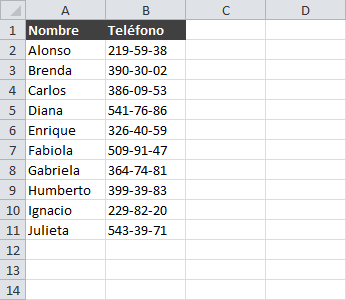
Algo que nunca debes olvidar es que la función BUSCARV siempre realizará la búsqueda sobre la primera columna de los datos. En el rango mostrado en la imagen anterior (A2:B11), la función BUSCARV realizará la búsqueda sobre la columna A.
Esto quiere decir que para nuestro ejemplo podremos buscar un nombre y obtener el teléfono, pero no podremos buscar un teléfono y obtener el nombre ya que la búsqueda siempre se realiza sobre la primera columna de la izquierda. Por esta razón es importante preparar los datos adecuadamente para obtener los resultados que necesitamos.
Algo que también debemos cuidar con la tabla de búsqueda es que, si existen otras tablas de datos en la misma hoja de Excel debemos dejar al menos una fila y una columna en blanco entre nuestros datos de búsqueda y las otras tablas de manera que la función detecte adecuadamente el rango donde se realizará la búsqueda.
Una vez que nuestros datos cumplen con estas condiciones estaremos listos para utilizar la función BUSCARV y realizar búsquedas en Excel.
SINTAXIS DE LA FUNCIÓN BUSCARV
cLa gran mayoría de las funciones de Excel tienen argumentos que son la manera en cómo le indicamos los datos con los que trabajará así como ciertos criterios de ejecución. En el caso de la función BUSCARV tenemos cuatro argumentos que describo a ontinuación:
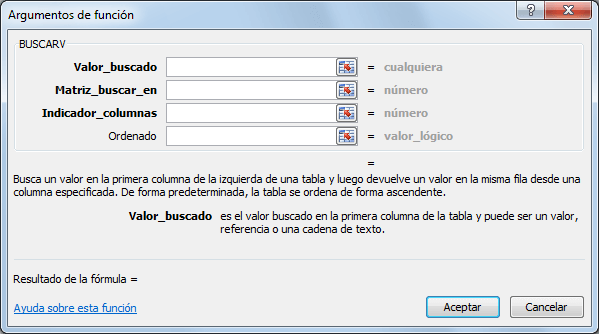
- Valor_buscado (obligatorio): Este es el valor que queremos encontrar y el cual será buscado en la primera columna del rango de datos. Podemos colocar el texto encerrado en comillas o podemos colocar la referencia a una celda que contenga el valor buscado. La función BUSCARV no hará diferencia entre mayúsculas y minúsculas.
- Matriz_buscar_en (obligatorio): El segundo argumento es una referencia al rango de celdas que contiene los datos.
- Indicador_columnas (obligatorio): El Indicador_columnas es el número de columna que deseamos obtener como resultado. Una vez que la función BUSCARV encuentra una coincidencia del Valor_buscado nos devolverá como resultado la columna que indiquemos en este argumento.
- Ordenado (opcional): Este argumento es un valor lógico, es decir falso o verdadero. Con este argumento indicamos a la función BUSCARV el tipo de búsqueda que realizará y que puede ser una búsqueda exacta (FALSO) o una búsqueda aproximada (VERDADERO). Si este argumento se omite se supondrá un valor VERDADERO.
FUNCIÓN SI
La función SI en Excel es parte del grupo de funciones Lógicas y nos permite evaluar una condición para determinar si es falsa o verdadera. La función SI es de gran ayuda para tomar decisiones en base al resultado obtenido en la prueba lógica.
SINTAXIS DE LA FUNCIÓN SI
Además de especificar la prueba lógica para la función SI también podemos especificar valores a devolver de acuerdo al resultado de la función.
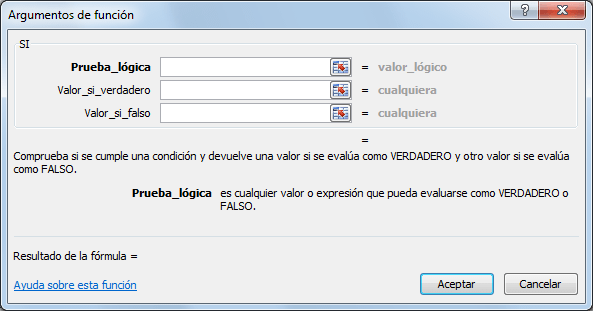
- Prueba_lógica (obligatorio): Expresión lógica que será evaluada para conocer si el resultado es VERDADERO o FALSO.
- Valor_si_verdadero (opcional): El valor que se devolverá en caso de que el resultado de la Prueba_lógica sea VERDADERO.
- Valor_si_falso (opcional): El valor que se devolverá si el resultado de la evaluación es FALSO.
La Prueba_lógica puede ser una expresión que utilice cualquier operador lógico o también puede ser una función de Excel que regrese como resultado VERDADERO o FALSO.
Los argumentos Valor_si_verdadero y Valor_si_falso pueden ser cadenas de texto, números, referencias a otra celda o inclusive otra función de Excel que se ejecutará de acuerdo al resultado de la Prueba_lógica.


0 comentarios